
Güvenlik Kamerası Kayıt Cihazı
NVR kurulumu nasıl yapılır?
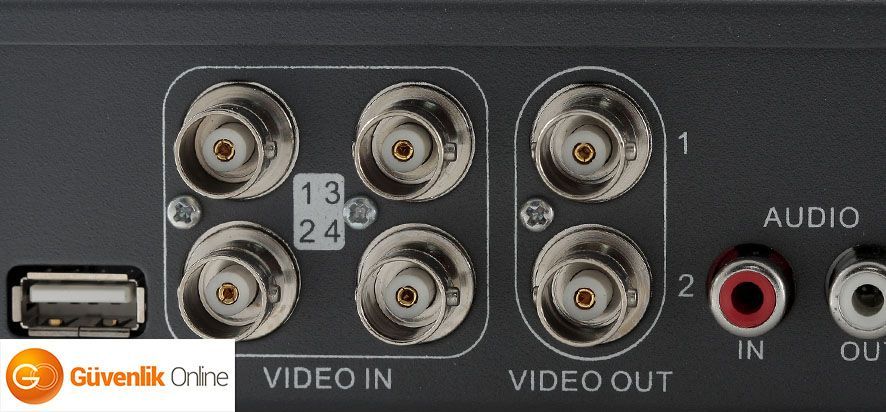
Güvenlik kamerası kayıt cihazı videoları saklamak için en güvenilir kayıt çözümlerinden biridir. Peki, hangi kamera kayıt cihazını almalısınız? Bu kılavuzumuzda kayıt cihazı türleri ve temel özelliklerini inceledik.
Günümüzün popüler kayıt ortamlar NVR (Ağ Video Kaydedici), DVR (Dijital Video Kaydedici), bilgisayar (aslında bilgisayardaki sabit disk), Micro SD kart, FTP sunucusu ve Bulut ortamlarıdır.
NVR ve DVR kayıt cihazları
Bir güvenlik kamerasını kaydetmenin en iyi yolu bir NVR (Ağ Video Kaydedici) veya bir DVR (Dijital Video Kayıt Cihazı) kullanmaktır. Çoğu NVR ve DVR, 1 TB, 2 TB, 3 TB, vb. gibi büyük kapasiteli bir HDD'ye sahiptir.Bir güvenlik kamerasının NVR veya DVR'ye kaydedilmesi, videonun HDD'ye kaydedilmesi anlamına gelir. Böylece, HDD kapasitesinin videoyu ne kadar süre kaydedebileceğinizi ve 7/24 video kaydını yapıp yapamayacağınızı büyük ölçüde etkileyecektir.
Güvenlik kameralarını kaydederken göz önünde bulundurmanız gereken en önemli şey uygun bir NVR veya DVR seçmektir. Birçok bağımsız NVR ve DVR sadece aynı markadaki kameralar için çalışır ve diğer markaların ürünleri uyumsuz olabilir. Bu nedenle, en iyi çözüm kameraları ve NVR / DVR'yi aynı markadan satın almaktır.
NVR kurulumu nasıl yapılır?
- Kameraları NVR kayıt cihazına bağlayın.
- Ürünlerin güç kaynağına sahip olduğundan emin olun. Kameralar ve NVR birbirine bağlandığında, artık iletişim başlayabilir.
- NVR'yi bir monitöre (veya bir HD TV'ye) bağlayın. Monitör, ayar ekranını gösterecektir.
- Video kayıt ayarlarına gidin.
- Kaydı şimdi 7/24 kayıt veya hareket algılama kaydı gibi ayarlayabilirsiniz. Bu sadece kameralar bir hareketi algıladığında kaydın başlayacağı anlamına gelir.
- NVR kurulumunu tamamladıysanız, artık uzakta olsanız bile ne olup bittiğini kontrol etmek için videoyu daha sonra oynatabilirsiniz. Ayrıca videoyu bir SD karta aktarabilir ve kaydedilmesini istediğiniz yere aktarabilirsiniz Uzaktan görüntüleme, örneğin cep telefonunuzda canlı izleme yapmak istiyorsanız, NVR'yi ağınıza bağlayabilirsiniz.
IP kamera SD karta kayıt
Birçok IP kamera dahili bir SD kart içerir. SD kartın kapasitesi normalde 16GB veya 32GB'dir ve sadece hareketli olay kaydı içindir. Yani, sadece bir hareket olayı olduğunda, kamera SD karta kayıt yapar.- IP kameranızın bir SD kartını desteklediğinden ve takılı bir SD kart olduğundan emin olun.
- Güvenlik kamerasını ağa bağlayın.
- Aynı ağdaki bilgisayarda, kamera yazılımını / uygulamasını çalıştırın.
- Yazılım kameraya bağlandıktan sonra, istediğiniz tüm ayarları başlatın.
- Normalde, IP kamerayı SD karta kaydetmek varsayılan bir ayardır. Garanti olması açısından bu seçeneğin seçilip seçilmediğini kontrol edin.
- Artık kamera çevrimdışı olsa bile, hareket olaylarını SD karta kaydedebilir.
IP kamera bilgisayara kayıt
Bir güvenlik kamerasını bir kayıt cihazı ile kaydetmenin en ucuz yolu, çekimi bir dizüstü bilgisayarına veya bir masaüstü bilgisayara kaydetmektir. Bir NVR / DVR'yi satın almak bütçenizi aşıyorsa, IP kamerayı DVR / NVR olmadan bir Windows PC veya Mac bilgisayarına kaydetmek için ücretsiz kamera yazılımlarını deneyebilirsiniz.Kablolu veya kablosuz bir güvenlik kamerasının bir bilgisayara kaydedilmesi, çekimi bilgisayarın sabit sürücüsüne kaydetmek anlamına gelir. Güvenlik kamerasını kaydetmek için bir flash sürücü veya USB sürücüsünü takabilirsiniz. Güvenlik kamerasının dizüstü ya da masaüstü bilgisayarında (DVR / NVR'siz) kayıt yapmasını sağlayan en önemli şey, bilgisayarın sürekli çalışmasını sağlamaktır.
- Güvenlik kamerasını ağa bağlayın.
- Aynı ağdaki bilgisayarda, kamerası yazılımını / uygulamasını çalıştırın.
- Yazılım kameraya bağlandıktan sonra video kayıt ayarlarına gidin.
- 7/24 kayıt ve planlanan zaman kaydı gibi video kaydını ayarlayın.
- Görüntüleri kaydetmek istediğiniz kayıt yolunu seçin.
- Yazılımı ve bilgisayarı sürekli çalışır durumda tutun. Yazılımı veya bilgisayarı kapatırsanız, kayıt duracaktır.
IP kamera FTP kayıt
Bir güvenlik kamerasını uzaktan kaydetmek istiyorsanız, kaydı bir FTP sunucusuna kurmayı deneyebilirsiniz. Çoğu güvenlik kamerası görüntüleri uzak bir FTP sunucusuna kaydetmesine izin verilir ve bu kayıt yapmasının ucuz bir yolu olacaktır. FTP sunucunuz kameralarla aynı ağdaysa, bu daha verimli olur. Güvenlik kamerasını bir FTP sunucusuna kaydetmek, bir bilgisayardaki kayıt ile aynıdır. Ayarları bilgisayardaki yazılım / uygulama aracılığıyla kurmanız gerekir.- Güvenlik kamerasını ağa bağlayın.
- Aynı ağdaki bilgisayarda, güvenlik kamerası yazılımını / uygulamasını çalıştırın.
- Yazılımla kameraya bağlandıktan sonra video kayıt ayarlarına gidin.
- 7/24 kayıt veya hareket algılama kaydı gibi video kaydını ayarlayın.
- Görüntüleri kaydetmek istediğiniz FTP sunucusundaki yeniden kayıt yolunu seçin.
- Kayıt sırasında FTP sunucusunun sürekli çalışmasını sağlamanız gerektiğini unutmayın.
Ip kamera bulut kayıt
Bir güvenlik kamerasını kaydetmenin en pahalı yolu, videoyu buluta kaydetmektir. Bulutta ücretsiz depolama / kapasite olabilir, ancak bu alan çoğu kez yeterli değil. Görüntüleri kaydetmek için daha fazla bulut depolama alanı ödemek zorunda kalabilirsiniz.- Bir bulut depolama hizmeti sağlayıcısı bulun.
- Bir hesap açmak için giriş yapın.
- İhtiyaçlarınıza ve bütçenize göre bir plan seçin.