
Güvenlik Kamerası Ayarları, E-Posta İle Uyarı Almak
Gmail ile e-posta göndermek için IP kamera kurulumu nasıl yapılır?

Güvenlik kamerası e-posta uyarıları ile tüm hareket algılama olaylarından gerçek zamanlı olarak haberdar olabilirsiniz. Bu yazımızda, e-postaları uyarıları almak için IP kameralarının nasıl ayarlanacağını inceleyeceğiz.
Not: IP kamera e-posta ayarlarına başlamadan önce, önce e-posta uyarılarını destekleyen kaliteli bir güvenlik kamerası seçtiğinizden emin olun.
Gmail ile e-posta göndermek için IP kamera kurulumu
IP kameraları Gmail aracılığıyla e-posta gönderecek şekilde ayarlamak için aşağıdaki adımları uygulayın.1- Gmail hesabınıza giriş yapın ve “Hesap” düğmesine tıklayın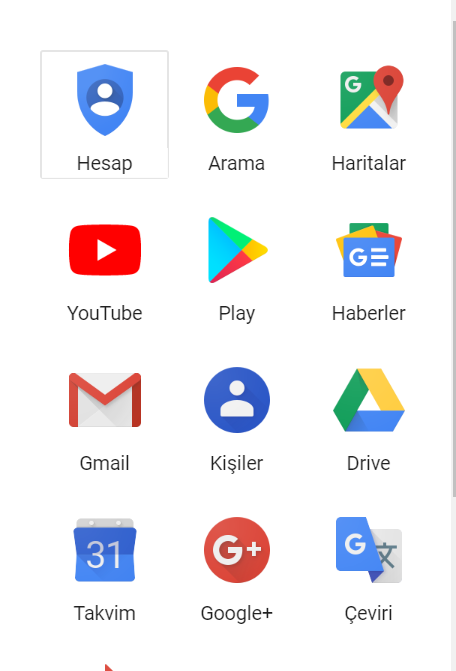
2- “Oturum açma ve güvenlik” menüsünün altındaki “Hesaba erişimi olan uygulamalar” ı tıklayın.

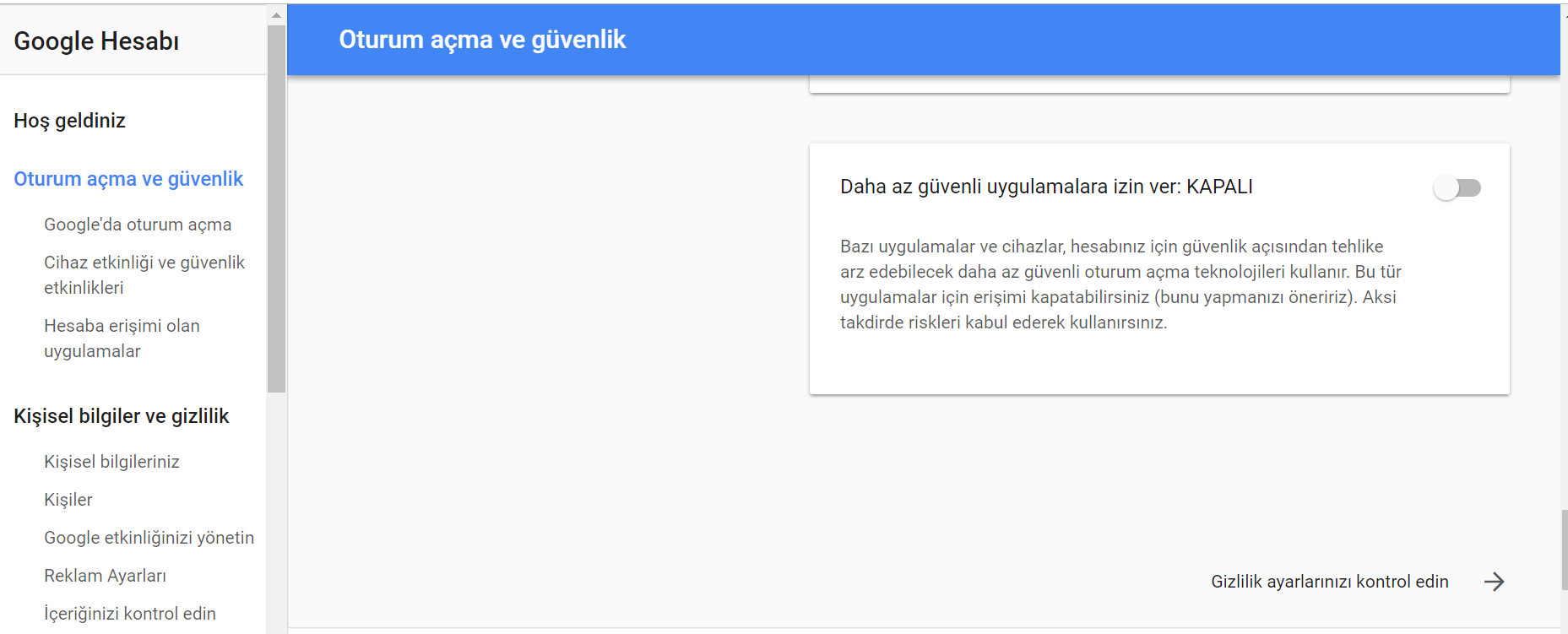
4- Güvenlik kamerası yazılımını PC'nizde başlatın, “Aygıt Ayarları” düğmesine ve ardından “Ağ Gelişmiş” seçeneğine tıklayın.
5- “E-posta” altındaki “Kurulum” a tıklayarak IP kamera e-posta ayarlarının menüsünü girin.
- IP kameralar için e-posta ayarlarının sayfasında listelenen gerekli bilgileri girin.
- SMTP Sunucusu / SMTP Bağlantı Noktası : Gönderen adresi için varsayılan SMTP sunucusu ve bağlantı noktası, Gmail sunucusu için 465'dir.
- Gönderen Adresi : E-posta göndermek için e-posta adresiniz.
- Şifre : Gönderen e-posta adresinizin şifresi.
- Alıcı Adresi : Güvenlik kamerası e-posta uyarılarını alacak e-posta adresi. Alıcı adresinin gönderici adresi ile aynı olabileceğini unutmayın.
- Ek : Güvenlik kamerası e-posta bildirimleriyle birlikte fotoğraf veya video eklemeyi seçebilirsiniz.
- Sadece Resim : Bunu etkinleştirmek, herhangi bir metin içeriği olmadan e-postada yalnızca bir resim alacağınız anlamına gelir.
- E-posta Aralığı : E-posta uyarıları arasındaki süredir.
IP Kamera E-posta Testi Sorun Giderme
IP kamera e-mail kurulumu, farklı nedenlerden dolayı başarısız olabbilir. Sorunları gidermek için bu ipuçlarını kullanın.- Girdiğiniz e-posta adresinin ve şifrenin doğru olduğundan emin olun.
- IP kamera SMTP ayarlarının doğru olup olmadığını kontrol edin. Yukarıda belirtildiği gibi, Gmail için varsayılan “SMTP Sunucusu” ve “SMTP bağlantı noktası” “smtp.gmail.com” ve “465” dir.
- E-posta hizmetinizin, üçüncü taraf uygulama için daha az güvenli uygulamayı etkinleştirmek ve Gmail'de 2 faktörlü kimlik doğrulamayı kapatmak gibi kendi yetkilerini kullanmalarına izin verdiğinden emin olun.
- Güvenlik kameralarınızın internete bağlı olup olmadığını kontrol edin.
- IP kamera e-posta ayarlarınızı Gmail'de yapılandırıyorsanız, başka bir e-posta hizmetiyle (Yahoo veya Hotmail gibi) deneyin.
- Kameranızı en son ürün yazılımına yükselttiğinizden emin olun.
- Güvenlik kamerasını fabrika varsayılan ayarlarına sıfırlayın ve çalışıp çalışmadığını görmek için e-postaları tekrar göndermek üzere IP kamerayı ayarlayın.
- Test düğmesine basmadan önce tüm IP kamera e-posta ayarlarını Gmail, Yahoo veya Hotmail'de kaydettiğinizden emin olun.